
Chiedi all’AI di vestirti da pompiere. Arrivano la giacca, il casco e l’autopompa. Poi guardi meglio: il pompiere è tuo cugino. O almeno sembra una versione di te che nessuno ha mai incontrato.
È un problema concreto per chi usa immagini generate nella comunicazione: cambiare ambientazione è utile, cambiare involontariamente faccia molto meno. Se un avatar compare nelle copertine del blog, nelle slide e nei caroselli, deve restare riconoscibile. Altrimenti il personal branding diventa il casting di una serie televisiva.
Una proposta interessante è Identity-Lock: una struttura del prompt che separa l’identità del soggetto dalle trasformazioni richieste. La proverei come metodo di lavoro, senza prendere alla lettera la promessa di “bloccare” qualsiasi volto.
Che cos’è Identity-Lock e come si costruisce il prompt
Il punto di partenza è l’articolo di Jason Reeve su lifehackedai. La struttura proposta mette i vincoli sul volto all’inizio, descrive trasformazione e scena e richiama l’identità alla fine. L’autore riferisce esperienze con 125 prompt, ma nella pagina non presenta una valutazione indipendente con metriche sufficienti a dimostrare una garanzia universale.
| Riga | Funzione | Che cosa scrivere |
|---|---|---|
| 1 | Identità | Indicare la persona nella foto e i tratti da conservare. |
| 2 | Trasformazione | Descrivere abiti o stile desiderato. |
| 3 | Scena | Definire ambiente, luce e inquadratura. |
| 4 | Richiamo dei vincoli | Ribadire la riconoscibilità e il formato richiesto. |
Le quattro righe sono un promemoria organizzativo. Non rappresentano un comando tecnico che impedisce al modello di modificare il viso. Anche scrivere /identitylock in una normale conversazione non attiva automaticamente una funzione speciale: senza uno strumento che interpreti quel comando, resta testo nel prompt.
Perché “mantieni la mia faccia” è un’istruzione incompleta
La guida ufficiale di OpenAI al prompting delle immagini mostra proprio un caso di cambio d’abiti con conservazione dell’identità. Suggerisce di specificare gli elementi che devono restare invariati e quelli che possono cambiare. È un’indicazione più concreta di un generico “fammi uguale”.
Il mio consiglio è costruire una piccola scheda del personaggio: forma del viso, naso, occhi, attaccatura dei capelli, barba ed età apparente. Non occorre trasformarla in un referto: serve a evitare che il modello interpreti “ritratto professionale” come un invito a ringiovanirti di quindici anni.
La foto di riferimento conta almeno quanto la descrizione. Nel Cookbook di OpenAI sulla fedeltà delle immagini di input, la conservazione dei volti è uno degli impieghi della modalità ad alta fedeltà. Impostazioni e disponibilità dipendono dal modello e dall’ambiente: un parametro dell’API non va confuso con un pulsante disponibile in tutte le interfacce.
Per un ritratto reale partirei da una fotografia nitida. Per una serie illustrata partirei dall’avatar approvato. Sono obiettivi diversi: un disegno può conservare l’identità grafica di un personaggio senza essere una riproduzione fotografica della persona.
Tre esempi di prompt Identity-Lock da adattare
I prompt seguenti sono esempi originali in italiano. Prima carica il riferimento visivo; poi sostituisci le parti che riguardano il tuo soggetto. Le immagini di questo articolo sono illustrazioni generate a partire dal mio avatar: mostrano possibili usi, non un confronto sperimentale sull’efficacia del metodo.
1. Cambiare abito: il mio avatar diventa pompiere
Qui chiedo un cambiamento ben circoscritto. Mantengo lo stile del disegno e lascio il capo scoperto, così i capelli restano visibili e posso controllare meglio il risultato.
1. Usa l’avatar allegato come riferimento del personaggio: conserva forma del viso, occhi, naso, sorriso, capelli e barba.
2. Cambia l’abbigliamento: giacca da pompiere blu con bande gialle riflettenti; mantieni lo stile illustrato originale.
3. Ambientalo davanti a una caserma con un’autopompa; tiene il casco in mano, volto ben visibile, luce diurna.
4. Deve essere riconoscibile come lo stesso avatar, senza ringiovanirlo o ridisegnarne i tratti; immagine orizzontale 16:9.
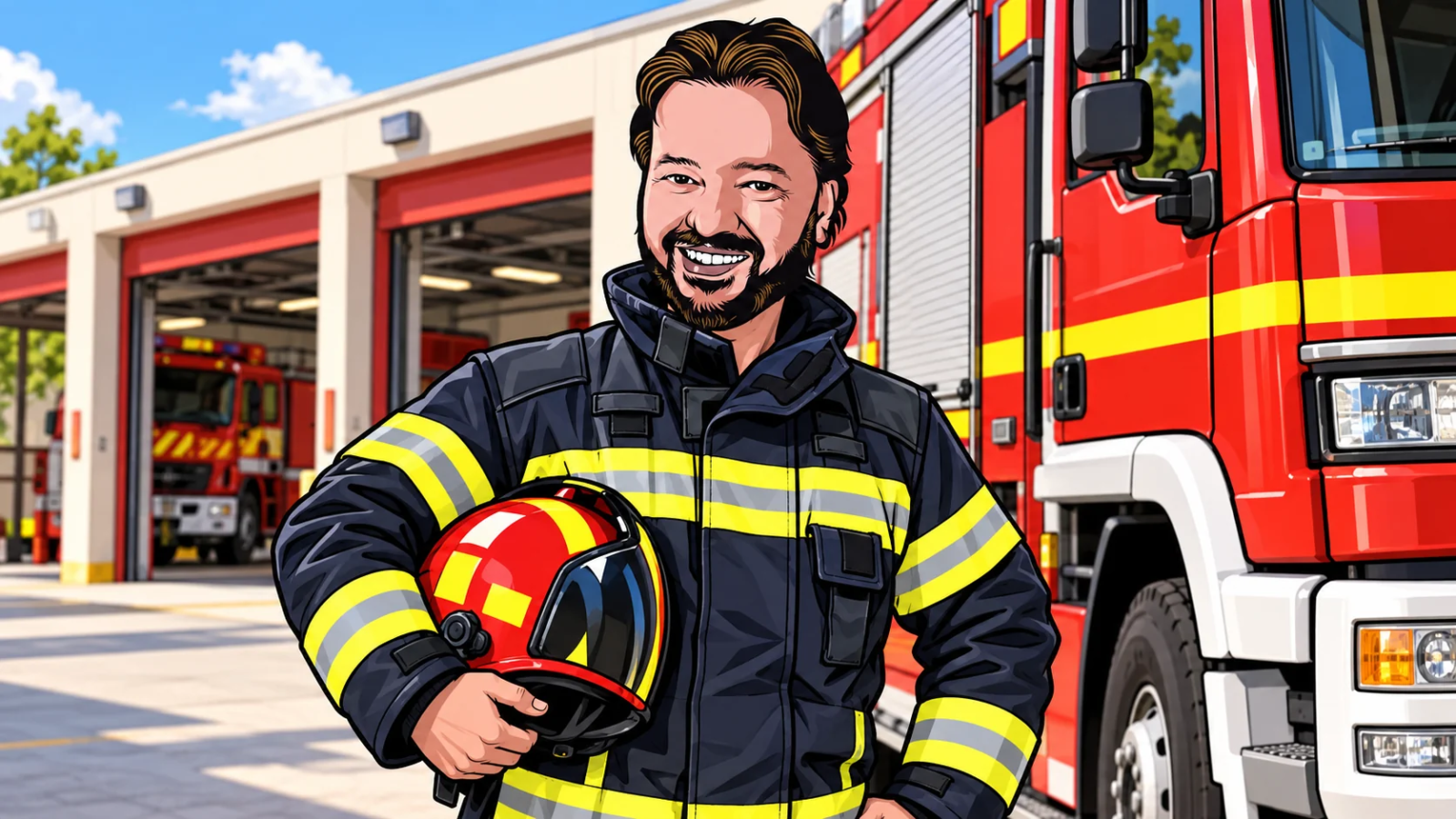
Il controllo utile riguarda il volto, non soltanto la qualità della giacca. Se il naso cambia, correggo quel tratto: “Ripristina il naso del riferimento; conserva abiti e sfondo del risultato”. Una correzione localizzata è più chiara di “rifai tutto meglio”.
2. Un ritratto professionale senza un lifting digitale
Per questo esempio serve una foto reale. Il risultato può essere destinato a un sito o a una presentazione, ma va controllato prima di usarlo come immagine professionale.
1. La persona è quella nella fotografia allegata: conserva lineamenti, proporzioni del viso, capelli, pelle ed età apparente.
2. Sostituisci soltanto l’abbigliamento con una giacca blu e una camicia chiara.
3. Mantieni posa, espressione e inquadratura della foto; lascia invariato anche lo sfondo.
4. Non abbellire o ringiovanire il volto: deve restare la stessa persona; produci un singolo ritratto verticale.
Ho deliberatamente limitato le modifiche. Per cambiare anche luce e sfondo, farei un passaggio successivo sull’immagine approvata, verificando di nuovo il volto. Non è una garanzia tecnica: è una procedura che rende gli errori più facili da individuare.
3. Una serie di immagini per un corso o un carosello
In una serie, la coerenza si gioca sull’intero personaggio. Il mio avatar può essere davanti a una lavagna, a un computer o a uno smartphone: voglio che il lettore riconosca sempre il medesimo protagonista.
1. Riprendi il personaggio dell’avatar allegato: conserva volto, capelli, barba, età apparente e proporzioni.
2. Mantieni il completo nero, la camicia azzurra, la cravatta rossa e lo stile del disegno.
3. Mostralo mentre conduce un workshop davanti a uno schermo con la scritta “Stesso volto, nuove scene”; formato 16:9.
4. Rispetta l’identità grafica dell’avatar: modifica soltanto posa e ambientazione richieste, senza reinventare il personaggio.

Per la scena successiva riutilizzerei il riferimento approvato. Eviterei di passare soltanto il risultato precedente per decine di trasformazioni: ogni eventuale scostamento diventerebbe il punto di partenza del passaggio seguente.
Che cosa dimostra la ricerca, e che cosa rimane un’ipotesi
La spiegazione dell’articolo originale richiama l’effetto “Lost in the Middle”. Lo studio di Nelson F. Liu e colleghi, pubblicato nel 2024 su Transactions of the Association for Computational Linguistics, osserva difficoltà nell’uso di informazioni poste al centro di contesti lunghi. I compiti studiati riguardano domande su documenti e recupero di coppie chiave-valore.
Quel risultato non dimostra che quattro righe impediscano la deriva dei volti nei generatori di immagini. Trasferire la spiegazione a questo caso è un’ipotesi, non una conclusione verificata dallo studio. Mettere in evidenza i vincoli può essere una buona pratica; attribuirle un’efficacia universale richiede altri esperimenti.
La conservazione dell’identità è anche un problema di progettazione dei modelli. Il paper InstantID: Zero-shot Identity-Preserving Generation in Seconds, di Qixun Wang e colleghi, propone un sistema che integra informazioni sul volto e punti di riferimento facciali nella generazione. È un approccio tecnico, diverso dal riordinare il testo di un prompt.
La conseguenza pratica è semplice: se la somiglianza resta insufficiente, potrebbe servire cambiare strumento o modalità di modifica. Insistere con “identico, identico, identico” non trasforma automaticamente un vincolo linguistico in un vincolo geometrico.
Il prompt va adattato allo strumento
In Midjourney bisogna distinguere le istruzioni scritte dalle funzioni per i riferimenti visivi. La documentazione ufficiale dell’Edit Model descrive l’uso di immagini di riferimento e la sostituzione delle precedenti funzioni Omni Reference e Character Reference nell’ambiente supportato. Prima di copiare parametri da un tutorial, controlla la versione che stai usando.
Un’altra scorciatoia da ridimensionare è il seed: la guida ufficiale di Midjourney sui seed precisa che non servono a salvare un personaggio o un aspetto attraverso prompt differenti. Possono aiutare negli esperimenti, ma non sono la carta d’identità digitale del soggetto.
Un laboratorio di 20 minuti per capire se il metodo ti aiuta
Proporrei questo esercizio in aula. Il tempo e il numero di immagini sono una scelta didattica, non uno standard scientifico.
- Scegli il riferimento: una tua foto o un avatar autorizzato, sempre lo stesso.
- Definisci cinque criteri: forma del viso, occhi, naso, capelli e barba o bocca. Aggiungi la riconoscibilità complessiva.
- Prepara due prompt: uno generico e uno strutturato in quattro righe. Mantieni identiche trasformazione e scena.
- Genera tre risultati per ciascuno: usa lo stesso modello e le stesse impostazioni disponibili. Conserva anche le immagini meno riuscite.
- Confronta senza etichette: mescola i risultati e assegna a ogni criterio 0, 1 o 2 punti. Poi scopri quale prompt ha prodotto ciascuna immagine.
Una scala possibile è: 0, tratto alterato; 1, somiglianza parziale; 2, tratto coerente con il riferimento. Il voto è soggettivo e sei immagini non bastano per generalizzare. Servono però a capire se, nel tuo caso, la struttura riduce gli scarti e il tempo necessario alle correzioni.
Dal volto al metodo di lavoro
Per i fondamenti dei modelli linguistici, segnalo la lezione Intro to Large Language Models di Andrej Karpathy. È una lezione del 2023, in inglese: aiuta a capire il contesto tecnico, ma non è una dimostrazione di Identity-Lock.
La parte che porterei nel lavoro quotidiano è questa: scegliere un riferimento, dichiarare le modifiche consentite, preservare i tratti importanti e controllare il risultato. Puoi applicarla alle copertine, ai materiali didattici e alla comunicazione del tuo team. Nella mia raccolta di risorse ed esercizi per il corso ChatGPT trovi altri punti di partenza per lavorare con l’AI.
Identity-Lock può essere un buon nome per ricordare la procedura. Il controllo finale resta nostro. Se l’immagine è bellissima ma la persona è diventata un’altra, il prompt non ha svolto il compito.
Vuoi usare le immagini AI nella comunicazione della tua azienda?
Nei miei corsi di AI generativa lavoriamo su prompt, riferimenti visivi e criteri di controllo, con esercizi legati ai materiali che il team deve produrre. Scrivimi attraverso il modulo nella pagina contatti per progettare un laboratorio su misura.