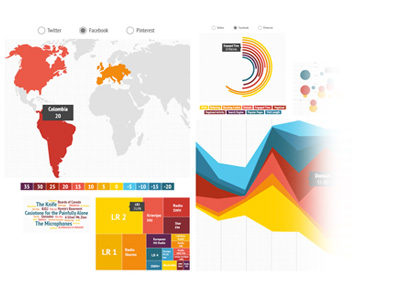
Nell’era dei social network e delle informazioni che viaggiano a mille all’ora, ma soprattutto ora che siamo bombardati da notizie di ogni tipo da ogni parte, il fatto che stiano avendo un successo clamoroso le infografiche è assolutamente logico. Un sistema che ci permette di avere un colpo d’occhio su un tema, con possibilità di approfondimento, si sposa perfetto con bacheche e post e tweet. La realizzazione di queste composizioni, creatività, non richiede necessariamente l’intervento di un grafico. Per infografiche senza troppe pretese possiamo anche darci al “fai da te”, grazie a servizi quali Infogr.am. il servizio è tutto in inglese, ma non è difficile da usare.
1

Collegati all’indirizzo Web https://infogr.am e fai clic sul pulsante rosso che trovi al centro della pagina: “Start now, It’s free”. Il servizio, in effetti, è gratuito. Anche se, come vedremo, con delle limitazioni.

2

Per utilizzare il servizio occorre creare un proprio account. Non serve inserire manualmente i dati, se sei disposto a usare il tuo profilo Facebook o Twitter.

3

Chiaramente la comodità, come diciamo sempre, si paga: Infogr.am avrà accesso a tutti i tuoi dati di Facebook, come amici, dati, indirizzi e così via.

4

Dopo aver avuto accesso al servizio appare un semplice pannello di controllo. Puoi scegliere di creare una nuova infografica: quello che ti interessa ora. Le altre voci servono per accedere alla libreria dei lavori già fatti, ora vuota, e alla versione a pagamento.

5

La cosa bella di Infogr.am è che puoi usare dei template e quindi non devi partire da zero. Fai scorrere, orizzontalmente, i modelli proposti. Poi fai clic su “Use design” in corrispondenza di quello scelto.

6

Il modello di infografica scelto diventa un vero e proprio cantiere. Ci sono anche delle indicazioni su che cosa fare qua e là. Per esempio sulla sinistra puoi scoprire che le infografiche vengono automaticamente salvate, dopo ogni cambiamento.

7

Fai clic sulla rotella delle impostazioni, in inglese “Settings”. In tal modo puoi accedere alle informazioni relative alla infografica; hai anche la possibilità di ripensarci e cambiare tema.

8

Facendo clic su titolo e sottotitolo puoi inserire le informazioni relative alla tua infografica. Non vi sono molte possibilità di personalizzazione dei testi, font e dimensioni restano grosso modo quelle.

9

Con un clic sul grafico, invece, si ha la possibilità di accedere a un vero e proprio foglio di calcolo, in stile Excel, dove inserire i valori che ti riguardano. I dati possono anche essere uploadati da un file che hai salvato sul computer.

10

Chiaramente, parlando di grafici, è possibile cambiare completamente genere: Infogr.am permette di scegliere tra istogrammi, diagrammi a torta e molto altro ancora. Come cambiare? Basta utilizzare il primo pulsante in alto che si trova sulla destra.

11

Altra opzione molto interessante: inserire nell’infografica anche una mappa. Ma non una cartina qualsiasi: si può anche agganciarla ai dati inseriti nel grafico precedente, visto che nel nostro caso si citavano delle località geografiche, per rappresentarle su un mappamondo. Il link, in questo caso, è automatico!

12

In ogni momento, ovviamente, possiamo inserire tutti testi che vuoi, questa volta personalizzandoli a piacimento. Basta scegliere il pulsante “Aa” sulla destra.

13

Il pulsante con l’icona di una macchina fotografica permette invece di inserire nell’infografica delle immagini, per esempio pescandole dal tuo disco fisso. Le foto, una volta inserite, possono essere ridimensionate a piacere.

14

Non solo testi e foto: le infografiche possono contenere anche dei video! Non lo puoi caricare dal tuo hard disk, deve essere già on-line su uno dei due servizi consentiti: YouTube e Vimeo.

15

Una volta conclusa la realizzazione dell’infografica, ecco cosa farne. Il pulsante Share in alto permette di condividerla con tutti, in pratica rendendola pubblica: solo chi ha acquistato l’account Premium può condividere con chi vuole.

16

Nella tua libreria trovi l’infografica finita. Puoi visualizzarla o duplicarla; puoi anche modificarla in qualsiasi momento, così come sbarazzartene, eliminandola.

9 tipi di infografiche

Quando si parla di musica liquida, spesso si fa riferimento solo a Spotify. Eppure ormai i servizi disponibili sono moltissimi, soprattutto ora che i big dell’hi-tech, come Google e Apple, sono scesi in campo. Ma un servizio, più di altri, si sta facendo notare. Il servizio francese Deezer (www.deezer.com), disponibile in Italia dall’inizio del 2013 (ma non ancora negli Usa!), vanta una quantità impressionante di brani disponibili (30 milioni, è il primo in assoluto), 5 milioni di abbonati a pagamento in 180 paesi, integrazione con i principali social network (pesca da Facebook l’elenco di cantanti e band premiati dal “Mi piace”), oltre a un’offerta di base gratuita più due livelli di abbonamento da 4,99 e 9,99 euro al mese, come Spotify. La registrazione al servizio è possibile tramite gli account Facebook e Google.

1. Puoi usare gratuitamente Deezer, dopo che hai creato un account, sia usando semplicemente il browser collegato all’indirizzo www.deezer.com, sia usando l’app per il tuo sistema operativo mobile, iOS, Android o BlackBerry che sia. C’è anche l’app per Windows 8.

2. Deezer non permette solo di ascoltare la musica dei tuoi artisti preferiti: ma anche di scoprirne della nuova. Come? Oltre alle sezioni “Esplora” e “Top Ascolti”, si ha anche la possibilità di scoprire artisti simili a quelli in ascolto. Il suggerimento di nuova musica avviene da parte di 50 esperti (umani!).

3. Chiaramente si possono creare delle playlist. Basta fare clic sulla nota con un + in corrispondenza di ogni brano. La playlist possono essere condivise o rese collaborative: in tal modo di permette ad altri di dare il proprio contributo.

4. Anche in Deezer, come in altri servizi del genere, è consentito l’uso di app. Tra le tante ti suggeriamo quella Beeblio Audiobooks, che permette di ascoltare autolibri. Purtroppo non italiano: puoi usarla per migliorare il tuo inglese.

5. In Deezer si possono ascoltare anche dei canali radio. Basta scegliere il genere e, tra i tanti proposti, lanciare la riproduzione. Quando trovi una canzone che ti piace, puoi aggiungerla ai preferiti.

trova

La parola smartphone vuol dire “telefono intelligente”. I cellulari di ultima generazione sono talmente intelligenti che sanno anche dirci dove si trovano: cosa molto utile se l’abbiamo smarrito. Questo grazie all’app “Trova il mio iPhone”, disponibile gratuitamente su Apple Store in questa pagina (https://itunes.apple.com/it/app/trova-il-mio-iphone/id376101648?mt=8).


Ritrovare e bloccare il dispositivo smarrito

Dopo aver installato e avviato l’app, dobbiamo inserire le nostre credenziali di iTunes, ovvero indirizzo email e password che usiamo per acquistare e scaricare le app. Se abbiamo già registrato dei dispositivi su iCloud, questi vengono riconosciuti ed elencati: selezionandoli, questi vendono localizzati su una mappa. Possiamo anche farli suonare grazie al pulsante “Emetti suono”, oppure possiamo impostarne la “Modalità smarrito”, ricollocato nella versione 2.0.1: impostiamo un codice che, di fatto, blocca il dispositivo. Vi è anche la possibilità di far apparire un messaggio sul display dell’iPhone, dell’iPad o dell’iPod Touch persi: utile per dare le indicazioni su dove e come riconsegnarli.


Controllo da Web

Che fare se invece perdiamo il dispositivo dov’è installata l’app? Basta collegarsi alla propria pagina di iCloud, e precisamente qui (www.icloud.com/find), e accedere alle opzioni di “Trova il mio iPhone” per gestire il gioiellino a distanza. Vi è, tra le altre, la possibilità di cancellare i propri dati.

1password
Le password sono l’unico strumento di protezione dei nostri dati, che siano on-line o salvati su computer, smartphone o tablet: il problema è ricordarle tutte, visto che è assolutamente sconsigliato, nonché folle, usare sempre la stessa per tutti i servizi. Per aiutarci possiamo utilizzare un’app studiata proprio per non doverle memorizzare tutte: 1Password. Questa applicazione, che è anche un software per PC e Mac, è disponibile sia per iOS (https://agilebits.com/onepassword/ios) al costo di 6,99 euro, che per Android (https://agilebits.com/onepassword/android) a costo zero. In quest’ultimo caso si tratta solo di un visualizzatore delle password salvate con il computer: per questo occorre aver acquistato e installato le versioni per PC o Mac, che possono essere provate gratuitamente per un mese.

La versione per iOS, utilizzabile anche senza la controparte su computer, è installabile su iPhone, iPad e iPod Touch. Basta acquistarla su un dispositivo: l’uso, poi, è consentito su tutti i nostri prodotti iOS. Permette di salvare le nostre parole d’ordine in modo estremamente sicuro, visto che sono utilizzati sistemi di crittazione in uso anche nel mondo militare. La app colleziona automaticamente le nostre password, i PIN, i dati di login e le informazioni sulla carta di credito, se vogliamo. Per maggiore sicurezza, la navigazione avviene tramite un browser interno. È consentita la sincronizzazione via Drobox e iCloud.

myscans
I tablet e gli smartphone sono strumenti di lavoro straordinari: permettono di portare sempre con noi computer, orologio, macchina da scrivere, navigatore satellitare, programmi office e anche uno scanner. Grazie all’app giusta, infatti, possiamo trasformare il nostro iPad e l’iPhone in uno strumento di scansione di documenti e foto molto efficace. Un ottimo esempio è MyScans: si trova sull’Apple Store sia in versione gratuita che, con nome “MyScans Pro”, anche a pagamento, al costo di 2,69 euro.


Come si effettuano le scansioni

L’app MyScans è molto semplice: una volta avviata, basta premere sul pulsante “+” in alto a sinistra per creare un nuovo documento. Scegliamo se digitalizzare, ovvero riprendere con la fotocamera, una foto o un documento cartaceo. A questo punto parte entra in gioco l’obiettivo posteriore: possiamo premere “Scatta foto” e inquadrare. Se l’immagine è venuta bene, ovvero la foto è ben contrastata o nel documento si leggono lettere e numeri, premiamo “Utilizza” in basso a destra. Nel caso di documenti si possono aggiustare i bordi: sorprendente come l’app raddrizzi anche le foto più storte, opzione utile se le ricevute o i fogli sono un po’ rovinati. Si può intervenire anche su luminosità e contrasto. Il documento salvato può essere inviato via mail oppure stampato, se smartphone e tablet sono collegati a una stampante. Oppure può essere esportato, in PDF, in altre applicazioni. La versione gratuita dell’app, quando salva, inserisce una filigrana al documento.

Gli smartphone sono gioielli dell’elettronica che permettono di fare molte cose fino a qualche tempo fa impensabili. Oltre alle foto e alla gestione di posta e navigazione Web, grazie ai moduli GPS integrati ormai nella maggior parte dei modelli, ci permettono di fare a meno del navigatore satellitare per auto. Per questo TomTom, leader nel settore dei navigatori, ha messo a punto la versione mobile del suo celebre prodotto. La app, disponibile dallo scorso ottobre, ora si aggiorna ed è compatibile con oltre 200 modelli di smartphone e tablet Android, compresi Samsung Galaxy S3 e HTC One X. Ma introduce anche altre migliorie, che vediamo nel dettaglio.

Prima di tutto, la fase di download è stata perfezionata: le mappe vengono installate direttamente sulla scheda SD del telefono, se disponibile, in modo da non occupare troppa memoria. Oltretutto è possibile usare le mappe anche quando il segnale GPS è assente, oppure quando non possiamo o non vogliamo usare il traffico dati, per esempio all’estero per motivi di costi. La visualizzazione del percorso durante la guida è stata migliorata: ora le informazioni sul viaggio sono molto più chiare. È molto più facile inserire un indirizzo e la app ora è in grado di trovare destinazioni pescandole direttamente dalla rubrica telefonica.

L’App TomTom per Android v1.1 è disponibile su Google Play. Per tutto il periodo delle feste sarà valido il prezzo di lancio: 34,99 euro. Chi aveva comprato la vecchia versione, l’aggiornamento è gratuito.

backup
Anche se la maggior parte dei servizi cloud, come iCloud o Gmail, prevede la sincronizzazione automatica dei contatti che abbiamo salvato su iPhone, iPod Touch e iPad, per maggior comodità e sicurezza possiamo utilizzare anche un’app gratuita studiata proprio per questo. L’altra app, sempre sviluppata da Giacomo Guglielmi, permette invece di scovare ed eliminare i contatti duplicati.


Il backup

L’applicazione, che si chiama semplicemente “Backup Contatti” e può essere scaricata liberamente in questa pagina (https://itunes.apple.com/it/app/backup-contatti-salvare-i/id573970583?mt=8&affId=1507406) dell’App Store, funziona così. Dopo averla installata, non dobbiamo far altro che premere il grosso pulsante “Backup” che si trova al centro della schermata. Dopo aver consentito all’app di accedere alla rubrica, tutti i contatti vengono raggruppati in un file VCF e allegati a una nuova email. Tutto qui.


Via i doppioni

L’altra app di Guglielmi, che si chiama “Cancella Contatti Pro”, può essere scaricata a questo indirizzo (https://itunes.apple.com/it/app/cancella-contatti-pro-cerca/id590254755?mt=8) dell’App Store e costa 89 centesimi. In questo caso la app, dopo aver avuto via libera per entrare nella rubrica, scova i contatti duplicati e li elimina, “ripulendo” la rubrica.


Non serve dilungarsi su due concetti che ormai sono assodati: nel mondo del lavoro è fondamentale conoscere bene l’inglese e, secondo, gli smartphone e i tablet possono aiutarci a imparare le lingue, a migliorarle e a esercitarci. Possiamo fare tutte questo cose con il servizio Duolingo, la cui app gratuita, che si chiama “Impara l’inglese con Duolingo”, è in download qui (https://itunes.apple.com/it/app/impara-linglese-con-duolingo/id570060128?mt=8&affId=1507406). L’app funziona anche su iPad, sebbene non sia stata ottimizzata per gli schermi dei tablet.


Come funziona?

Prima di tutto occorre accedere al sito ufficiale (http://duolingo.com/) e creare un account, eventualmente utilizzando il proprio profilo Facebook, ovvero sfruttando il cosiddetto “Facebook connect”. In questo caso stiamo attenti a cosa condividiamo e con chi. Una volta collegati Facebook e Duolingo dobbiamo scegliere un nome utente e una password, che poi potremo usare per accedere al servizio anche dalla app.

Dopo aver scelto un livello, occorre completarlo con giochi e indovinelli, ma anche con traduzioni e altri esercizi più “seri”.


Il video

In questo filmato è spiegato, in breve, il progetto Duolingo:

chaton

WhatsApp è sempre stato a pagamento. Molti utenti non se ne sono accorti perché per un periodo era possibile scaricarla a costo zero per iOS, dove ora costa 89 centesimi (https://itunes.apple.com/us/app/whatsapp-messenger/id310633997?mt=8). E perché per Android, BalckBerry e Windows Phone si scarica a costo zero, si usa gratis per un anno, dopodiché occorre pagare 79 centesimi all’anno (https://play.google.com/store/apps/details?id=com.whatsapp&hl=it). Questo canone, notizia freschissima (http://techcrunch.com/2013/03/17/messaging-service-whatsapp-to-extend-subscription-model-to-ios-this-year-but-dont-hold-your-breath-for-a-desktop-app/), sarà applicato anche a chi usa iPhone e iPod Touch.

Molti utenti non vogliono pagare: non tanto per il prezzo, davvero esiguo per un’app che permette di risparmiare decine se non centinaia di euro di SMS e MMS, quanto per una questione di principio. Alcuni, soprattutto i clienti Android, non vogliono inserire il proprio numero di carta di credito in Google Wallet (https://wallet.google.com), il sistema di pagamento di Google indispensabile per fare acquisti sul Play Store. Per questo diverse persone stanno cercando delle valide alternative a WhatsApp. Noi, in questi mesi, ne abbiamo proposte diverse, tutte multipiattaforma, ossia che funzionano indipendentemente dal sistema operativo e dal telefono che utilizziamo. Queste sono le migliori cinque.

1) ChatOn (https://web.samsungchaton.com/?lang=it). Il sistema di messaggistica di Samsung, che può essere usato con qualsiasi telefono o sistema operativo, è quasi unanimemente riconosciuto come la migliore alternativa a WhatsApp.

2) Indoona (http://www.indoona.com/login). Questo sistema per messaggi e videochiamate è italiano, figlio di Tiscali, ed è disponibile per computer, PC e Mac, e per smartphone e tablet, iOS e Android. Ne avevamo scritto qui (http://www.lamiapartitaiva.it/telefonia/app/indoona-videochiamate-gratis-e-video-in-diretta-web/).

3) Viber (http://www.viber.com/). Ottimo sistema per chiamate e videochiamate. Ne avevamo scritto qui (http://www.lamiapartitaiva.it/telefonia/viber-chiamate-e-messaggi-gratis-su-tutti-gli-smartphone/).

4) Kik Messenger (http://kik.com/). Scambiare messaggi, foto e video gratis. Ne avevamo scritto qui (http://www.lamiapartitaiva.it/telefonia/app/whatsapp-e-a-pagamento-lalternativa-e-kik-messenger/).

5) Skype (http://www.skype.com/it/). Sebbene nasca come sistema per le telefonate via Internet VOIP, questo strumento di Microsoft può benissimo essere utilizzato per la messaggistica, con l’enorme vantaggio, rispetto a WhatsApp, di poter funzionare anche su tablet e su computer.

Spesso le idee migliori (o comunque quelle di maggior successo) sono le più semplici. Prendete per esempio Matt Sly dell’Institute for the future (www.iftf.org): il ventinovenne ha creato un software che permette di postdatare l’invio delle e-mail fino a trent’anni.
Andate sul sito FutureMe, e scrivete un messaggio da recapitare da qui al 2035 (decidete voi quando). Potete scrivere al vostro io futuro (“Dear FutureMe…”) o lasciare un messaggio ai posteri. È l’equivalente del vecchio e caro messaggio nella bottiglia. O no?